# #

Righteous Kill

Lorem ipsum dolor sit amet, consectetuer adipiscing elit. Quisque sed felis. Aliquam sit amet felis. Mauris semper, velit semper laoreet dictum, quam diam dictum urna, nec placerat elit nisl in ...

Quisque sed felis

Lorem ipsum dolor sit amet, consectetuer adipiscing elit. Quisque sed felis. Aliquam sit amet felis. Mauris semper, velit semper laoreet dictum, quam diam dictum urna, nec placerat elit nisl in ...

Etiam augue pede, molestie eget.

Lorem ipsum dolor sit amet, consectetuer adipiscing elit. Quisque sed felis. Aliquam sit amet felis. Mauris semper, velit semper laoreet dictum, quam diam dictum urna, nec placerat elit nisl in ...

Hellgate is back

Lorem ipsum dolor sit amet, consectetuer adipiscing elit. Quisque sed felis. Aliquam sit amet felis. Mauris semper, velit semper laoreet dictum, quam diam dictum urna, nec placerat elit ...

Post with links

This is the web2feel wordpress theme demo site. You have come here from our home page. Explore the Theme preview and inorder to RETURN to the web2feel home page CLICK ...

Tampilkan postingan dengan label tips n tricks photoshop. Tampilkan semua postingan

Rabu, 16 Juni 2021

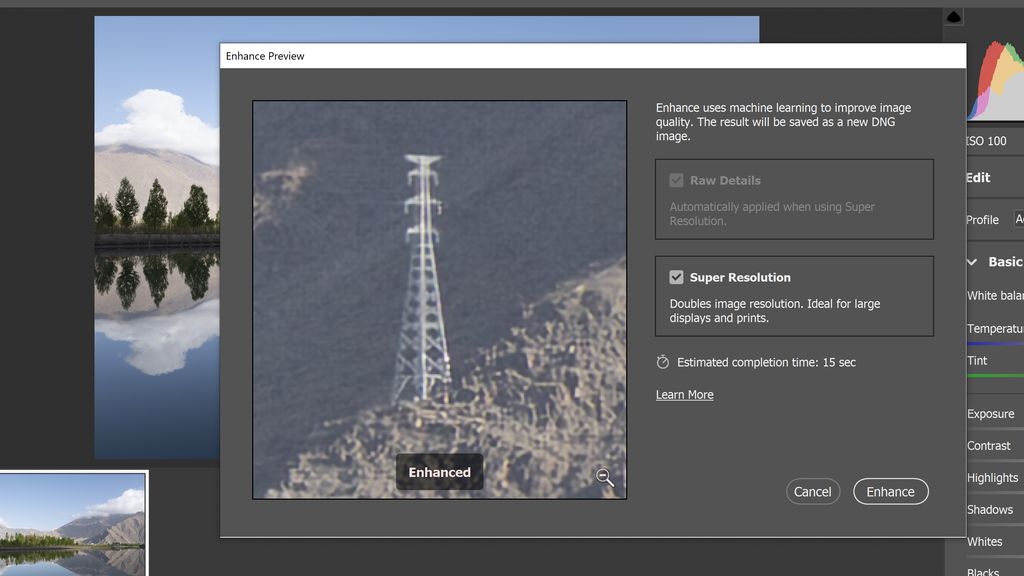
Cara Edit Kualitas Foto di Adobe Photoshop Pakai Fitur Enhance

Kualitas dan jumlah detail sebuah foto digital biasanya dibatasi oleh jumlah pixel dari kamera yang digunakan. 


Memang, resolusi yang dibutuhkan sebagian besar orang saat ini tidak banyak, yaitu sekitar dua sampai empat megapixel untuk ditampilkan di layar monitor seperti ponsel dan komputer.


Namun di masa depan, mungkin foto yang ditampilkan tidak lagi terlihat tajam dan detail karena kualitas layar semakin bagus dan resolusinya bertambah. 


Misalnya jika kita punya layar 4K, maka minimal foto digital harus memiliki setidaknya 8MP untuk terlihat bagus, dan jika layar 8K, dibutuhkan setidaknya 33MP.


Gambar resolusi tinggi juga dibutuhkan untuk cetak foto ukuran besar. Sebagai gambaran, untuk menghasilkan foto dengan kualitas yang sangat tinggi 300dpi dengan panjang 1 meter, dibutuhkan resolusi foto 96MP.


Masalahnya adalah kamera digital saat ini rata-rata resolusinya hanya sekitar 24MP, dan kamera lima tahun lalu masih di bawah 20MP. 


Bagaimana jika kita ingin hasil cetak maksimal atau setidaknya tidak pecah saat ditampilkan di layar beresolusi tinggi?


Ada solusi dari software Adobe Photoshop edisi tahun 2021 untuk meningkatkan kualitas gambar baik meningkatkan kualitas detail atau meningkatkan jumlah pixel.


Fungsi itu bisa diaplikasikan ke file RAW. Ada dua pilihan yaitu RAW Details (sebelumnya disebut Enhance detail) dan Super Resolution.


Raw Details bertujuan untuk membuat foto lebih tajam dan memperbaiki kesalahan interpretasi yang disebabkan oleh filter warna di sensor (bayer/x-trans) dan juga meningkatkan ketajaman dan kontras. RAW Detail tidak meningkatkan jumlah pixel.


Super Resolution adalah fungsi baru yang tersedia di Adobe Camera RAW versi 13.2 yang bukan hanya meningkatkan kualitas pixel seperti di fungsi RAW Details, tapi juga meningkatkan resolusi.


Selain meningkatkan kualitas gambar, software juga akan menduplikasikan panjang dan lebar pixel sebanyak 2x, sehingga total pixel menjadi 4x lipat.


Contohnya gambar digital 24MP (6.000x4.000 pixel) akan menjadi 96MP (12.000x8.000 pixel).


Cara edit kualitas foto :


Menggunakan fitur ini cukup mudah. 


Pertama buka foto RAW atau Open file as RAW (file bisa dari berbagai jenis kamera dengan Bayer sensor seperti Canon, Nikon, Sony dll) dan Fujifilm X-Trans. 


Untuk Super Resolution bisa menggunakan file JPG atau TIFF.


1. Buka foto RAW di Photoshop


2. Klik kanan pada foto, pilih Enhance

3. Pilih Raw details/Super Resolution

4. Contoh hasil foto Super Resolution dari 24 menjadi 96MP

5. Crop dari hasil foto 96MP

Klik kanan pada gambar dan pilih Enhance. Pilih RAW Details atau Super Resolution dan klik Enhance. Setelah selesai klik Open untuk membuka file atau Done untuk menutup gambar.


Fitur ini sangat berguna bagi yang ingin cetak besar, atau ingin meningkatkan kualitas foto terutama file foto dengan jumlah pixel yang relatif sedikit, atau foto hasil cropping. 


Untuk menjalankan fitur ini dibutuhkan sistem operasi MacOS Mojave (versi 10.14) atau lebih baru, atau Windows 10 versi 1903 atau lebih baru.


baca keseluruhan - Cara Edit Kualitas Foto di Adobe Photoshop Pakai Fitur Enhance

Jumat, 19 Desember 2014

Edit Foto Keren Maksimal

Pernah upload foto ke jejaring sosial seperti Facebook atau Instagram namun tampilannya terlihat kurang tajam dan pecah?

Jika pernah, itu mungkin karena proses kompresi dan pengecilan dari jejaring sosial yang kurang bagus. Hasil file gambar dari kamera digital era sekarang sangat besar. 

Rata-rata kamera digital sekarang lebih dari 12 MP (kurang lebih panjangnya 4.000 pixel, lebar 3.000 pixel) dan ada juga yang mencapai 24 MP (6.000x4.000 pixel) serta 36 MP (7.360x4.912 pixel). Sedangkan layar monitor LCD biasanya panjangnya cuma 1.900-an atau 1.300-an. 

Maka dari itu saat kita mengunggah foto ke Facebook, otomatis foto berukuran besar itu akan dikecilkan ke sekitar 2.048 pixel. Karena proses dari Facebook biasanya kurang baik, maka saya anjurkan untuk mengecilkannya sendiri melalui software untuk mendapatkan hasil optimal. 

Ukuran yang optimal untuk Facebook sekitar 2.048 pixel atau 960 dan 720 pixel jika kita ingin ukuran yang lebih kecil. 

Di Photoshop, setelah selesai mengedit, Anda bisa mengecilkan ukuran foto secara otomatis dengan menu Image > Image Resize. 

Masukkan angka 2.048 atau 960 px di bagian panjangnya, dan jangan lupa centang kotak constraint crop untuk menjaga proporsi foto.

Kemudian pilih proses Bicubic sharper. Proses pengecilan gambar biasanya membuat gambar terlihat sedikit tidak tajam, maka itu perlu ada proses sharpening tambahan.


Cara lain yang lebih cepat yaitu File > Automate > Fit Image. Ketik aja 2048px atau 960px dan kemudian Klik OK. 


Di Lightroom, setelah export, pilih Long edge 2048 atau 960 atau 720 dan centang tombol sharpen for screen supaya gambar tidak berkurang ketajamannya setelah proses pengecilan.


Untuk jejaring sosial Instagram, foto harus bujur sangkar (square) dengan perbandingan 1:1. Jika kita memiliki foto dengan bentuk persegi panjang, mau tidak mau harus di-crop menjadi 1:1. Caranya jika melalui Photoshop adalah mengunakan crop tool, dan masukkan nilai 1 di width, dan 1 di height.


Ukuran gambar yang optimal untuk Instagram adalah 640x640 pixel. Jika foto kita tidak bujur sangkar maka perlu dimodifikasi dengan menambahkan ruang putih/hitam. 

Caranya di Photoshop adalah sebagai berikut:
1. Ubah ukuran foto menjadi 640 pixel (seperti cara di atas).
2. Pilih menu Image>Canvas Size.
3. Isi Height/Weight 640 pixel.


Bentuk foto akan seperti ini, kemudian tinggal di-save dan di-upload ke Instagram

Sebagai tambahan, untuk foto cover page Facebook, ukuran yang pas adalah 851x315 px dan profile pic160x160 px.

Di Photoshop ataupun Lightroom, Anda bisa mengunakan crop tool dan atur rasionya ke 851x315 px.


Mudah-mudahan setelah proses ini, tampilan foto Anda yang diunggah ke media sosial tidak mengalami penurunan kualitas. Ingat juga bahwa aturan di atas berlaku di tahun 2014 dan bisa berubah seiring dengan perubahan kebijakan setiap jejaring sosial. 

Maka dari itu perlu bagi kita untuk selalu up to date dengan berita perubahan aturan di setiap jejaring sosial yang kita gunakan. 

Meskipun dimensi foto yang terbaik bisa berubah, tapi cara untuk mengecilkan secara optimal tetap sama yaitu mengikuti langkah-langkah di atas. Selamat mencoba...
baca keseluruhan - Edit Foto Keren Maksimal

Rabu, 07 Mei 2014

Mengedit Foto Kemerahan di Dalam Ruangan


http://images.detik.com/content/2014/04/28/1353/before.jpgFoto kemerahan di dalam ruangan sebelum diedit

Saya pernah mengambil foto saat ada acara di kantor yang ruangannya disinari lampu neon dan tidak terlalu terang. Karena acaranya sambil duduk dan dialasi dengan karpet merah, ternyata semua hasil fotonya berwarna kemerahan. Dan saya sudah gonti-ganti setting, kira-kira apa yang menjadi kendala. Mohon penjelasannya.

Jawaban:

Kalau bias warna pantulan karpet merah, tenda biru dan sebagainya memang sangat sulit untuk diatasi dengan setting kamera saja, bahkan mustahil jika warnanya terlalu kuat. Solusinya adalah dengan menggunakan layer adjustment photo filter di Adobe Photoshop.

Contoh foto yang warnanya terlalu merah/orange karena lampu di dalam restoran.

Langkah-langkahnya seperti di bawah ini:

a. Buat adjustment layer


b. dan pilih Photo Filter


c. Di panel adjustment klik kotak warna


d. Kotak dialog Color Picker akan muncul


e. Arahkan cursor ke gambar, pilih warna yang ingin dinetralkan. Dalam
kasus saya, saya mengarahkan ke bagian dahi.


f. Perhatikan bagian L A B, beri tanda minus di bagian A dan B


g. Warnanya akan berubah menjadi biru muda. Warna ini adalah kontranya warna orange yang digunakan untuk menetralkan.


h. Di panel adjustment, ubah density (kekuatan warna kontranya) sesuai keinginan sambil melihat dampaknya langsung ke gambar.


i. Selesai, dan inilah hasil fotonya. Kadang-kadang warna terlihat pudar, jika terlalu pudar, tingkatkanlah saturasi warna jika dirasa perlu.

baca keseluruhan - Mengedit Foto Kemerahan di Dalam Ruangan

Senin, 21 Oktober 2013

Cara Edit Foto di Photoshop Secara Online

Cara edit foto di Photoshop via web atau secara online cukup hanya dengan mengunjungi laman situs Photoshop Express Editor. Di situs tersebut nantinya Anda bisa menggunakan tool daring yakni Adobe Photoshop Express Editor.
Sesuai dengan namanya, tool ini akan berikan akses express atau cepat untuk keperluan editing image. Namun bukan berarti tool ini sediakan fitur kacangan. Fitur-fitur unggulan yang kerap ditemui di Photoshop juga bakal Anda jumpai di situs tersebut.
Misalkan saja untuk fitur basic, Anda akan menjumpai beberapa fitur seperti crop & rotare, resize, auto correct, exposure, red-eye, touchup, dan saturation. Selain itu ada pula fitur adjustments yakni white balance, highlight, fill light, dodge, burn, sharpen, serta soft focus.
Selain itu ada pula fitur effects seperti cyrstallize, pixelate, pop color, hue, black and white, tint, skecth, dan distort. Sedangkan fitur lain seperti zoom, undo, redo,dan fitur editing dasar lainnya.
Untuk mencoba layanan ini silakan kunjungi tautan berikut. Setelah masuk ke landing page-nya, sila klik tulisan ‘Start the Editor’. Setelah itu tunggu beberapa saat hingga proses load selesai. Jika sudah sila unggah foto dan lakukan proses editing langsung di situs ini.
Kunjungi laman Photoshop Express Editor pada tautan berikut.
baca keseluruhan - Cara Edit Foto di Photoshop Secara Online

Minggu, 23 Juni 2013

Foto Jelek? Jangan Langsung Dihapus!

Sebagai seorang pemula, wajar saja kalau setting-setting kamera untuk pengambilan gambar masih amburadul alias hancur.

Awal-awalnya, ketika hasil di layar LCD tidak sesuai dengan keinginan, tombolDELETE pun selalu kutekan. Alhasil, setiap pulang dari hunting, foto-foto saya cuma ada sedikit. Lebih banyak yang dihapus daripada yang tersisa.

Ternyata saya diberi pengertian bahwa jika ada foto-foto yang belum sesuai keinginan, jangan buru-buru dihapus dulu. Kadang editing dapat membantu menyelamatkan hasil foto (asalkan difoto dengan kualitas foto RAW).

Sejak saat itu, saya pun jarang mendelete foto. Foto tersebut saya hapus setelah ditinjau di pengolah foto Lightroom. Foto yang tidak berhasil diselamatkan pada akhirnya saya hapus.

Dibawah ini ada beberapa contoh foto yang berhasil diselamatkan :

Foto sebelum di edit
Foto setelah “diselamatkan” dengan editing di Lightroom

Foto di Tamcoc, Vietnam, saya berupaya menyelamatkan detail langit agar tidak terlalu putih (terjadi highlight), akibatnya bagian bumi menjadi lebih gelap. Saat yang kontras seperti ini, saya biasanya lebih sering menyelamatkan daerah yang terang terlebih dahulu agar tidak tampak terlalu terang. Bagian yang gelap, kemudian akan saya bantu dengan menerangkannya di proses editing.

Ada lagi foto dengan langit yang terlalu terang, dapat dimunculkan kembali sebagian detail dan warna biru langitnya.
Sebelum di edit, bagian langit terlalu terang
Setelah diedit detail langit lebih muncul
baca keseluruhan - Foto Jelek? Jangan Langsung Dihapus!

Senin, 17 Juni 2013

Tips Membuat Foto Terlihat Dramatis dengan Photoshop

Bagaimana memberikan efek-efek terbaik untuk memunculkan kesan dramatis menggunakan Adobe Photoshop CS3. Terimakasih.

Jawaban:

Sebenarnya, untuk membuat foto terlihat dramatis mengunakan Photoshop atau software lain sangat memungkinkan. Namun caranya cukup banyak, dari yang sederhana sampai rumit.

Dan setiap prosedur keefektifan tergantung dari fotonya juga. Kadang salah satu prosedur cocok, kadang tidak. Jadi yang penting adalah kita rajin mencoba dan membuat percobaan.

Sebagai contoh, saya akan membagikan salah satu cara untuk membuat foto menjadi lebih dramatis.

1. Buka foto yang ingin diubah. Kali ini saya akan membuka foto human interest karena prosedur ini biasanya memberikan hasil yang bagus.
2. Di Bagian layers, duplikat layer background dengan klik kanan dan pilih "Duplicate Layer"
3. Di menu, pilih Filter > Other > High Pass, pilih radius sekitar 3-6 pixel, semakin besar radius pixelnya efeknya makin dramatis.
4. Pilih mode blending layers ke Overlay
5. Duplikat layer Background lagi, lalu klik, tahan layer baru itu dan geser ke paling atas 
6. Di menu, pilih adjustment > desaturate
7. Pilih mode blending layer hard light (biasanya cocok untuk portrait human interest), dan (soft light, lebih cocok untuk pemandangan). 
8. Setelah puas dengan hasilnya, di menu > layers > flatten images
9. File > Save :)
baca keseluruhan - Tips Membuat Foto Terlihat Dramatis dengan Photoshop

Sabtu, 25 Mei 2013

Tips Bikin Tulisan di Belakang Objek Foto

Bagaimana menambahkan tulisan di belakang obyek dengan bantuan Photoshop?

Jawaban:

Membuat tulisan seperti di belakang objek foto di Photoshop perlu beberapa langkah dan pemahaman tentang layer dan masking. Tapi mudah-mudahan jawaban langkah demi langkah ini dapat membantu.

1. Buka foto yang ingin dimodifikasi di Adobe Photoshop.

2. Klik dua kali layer background dan kemudian klik OK. Nama layer akan berubah jadi Layer 0
3. Duplikat layer 0 dengan klik kanan dan pilih duplicate layer. Layer baru akan muncul dengan nama Layer 0 Copy.
4. Aktifkan layer 0 dan kemudian tulis apa yang diinginkan dengan Type tool (bersimbol T).

5. Tulis, posisikan dan atur jenis font dan ukuran yang dikehendaki.
6. Tahan dan geser layer tulisan ke antara dua layer foto
7. Klik Layer 0 copy lalu tambahkan layer mask. Simbol layer mask terletak dibagian bawah panel Layer, ketiga dari kiri.
8. Cat bagian langit untuk memunculkan tulisan. Jangan sampai subjek tercat. Jika subjek tercat, kuas balik dengan cat warna putih di layer mask-nya. 
9. Setelah selesai, foto bisa di Save As menjadi format file yang dikehendaki.
baca keseluruhan - Tips Bikin Tulisan di Belakang Objek Foto

Selasa, 21 Mei 2013

Cara Mengubah Resolusi Foto

Bagaimana cara mengubah resolusi foto di Photoshop?

Jawaban:

Resolusi foto biasanya mengacu pada jumlah pixel (elemen terkecil dari foto digital yang memiliki informasi warna dan kecerahan). Semakin banyak pixel, semakin data dalam sebuah foto digital dan kapasitasnya meningkat.

Jumlah pixel dihitung dengan mengalikan jumlah pixel horizontal dan vertikal. Ada juga definisi resolusi yang lain, yaitu berdasarkan kerapatan pixel (pixel per inch/ppi). Resolusi ini disebut juga resolusi spasial yang lebih menentukan ketajaman sebuah foto.

Cara mengubah resolusi foto dapat dilakukan di software olah foto digital. Yang paling sederhana yaitu yang melalui program MS Paint yang biasanya sudah termasuk di sistem operasi Windows.

Caranya cukup sederhana yaitu menekan tulisan "Resize" yang terletak di bawah menu "Home." Klik pilihan "pixel" dan masukkan jumlah pixel horizontal/vertikal yang dikehendaki.


Jika mengunakan Adobe Photoshop CS, caranya adalah:

Di menu Image, klik "Image Size". Masukkan jumlah pixel horizontal/vertikal yang dikehendaki. Adobe Photoshop CS juga memberikan opsi untuk mengubah ukuran resolusi spasial, pixel per inci. 72-100 ppi cukup baik untuk layar monitor dan untuk cetak, biasanya 300 ppi ukuran yang bagus.
Jika mengunakan Adobe Photoshop Lightroom, caranya adalah pada saat mengekspor foto, di bagian "Image Sizing" kita dapat memasukkan ukuran output foto yang dikehendaki.
Untuk software lainnya, biasanya mirip-mirip. Cari menu Image Size. Selamat mencoba!
baca keseluruhan - Cara Mengubah Resolusi Foto

Senin, 11 Maret 2013

Bebaskan Hasil Foto dari 'Mata Panda'

Kantung mata memang bisa diperbaiki dengan Concealer yang bisa didapatkan di toko-toko kosmetik, namun ada kalanya foto dijepret ketika kita sedang tidak memakai make up sama sekali sehingga mata bak panda pun tak bisa dihindarkan.

Adobe Photoshop memungkinkan kita untuk memiliki foto dengan atau tanpa make up sekalipun terbebas dari tragedi mata panda atau lingkaran hitam di bawah mata (kantung mata). Ikuti langkah-langkah berikut ini:

Buka file foto yang akan diedit di Adobe Photoshop. Klik kanan pada layer Background dan klik Duplicate Layer. Zoom in foto hingga area mata hingga sepanjang hidung terlihat lebih fokus dan detail.

Terlebih dahulu bersihkan area sekitar mata dari minyak, noda hitam atau jerawat dengan menggunakan Healing Brush Tool atau Clone Stamp Tool.

Kemudian klik Patch Tool dan mulai buat garis mengelilingi area yang hitam berkantung di bawah mata dengan mengklik dan menggeser kursor. Setelah lingkaran menutup dan terbentuk garis putus-putus seperti pada gambar, klik bagian tengah lingkaran dan tarik kursor ke area wajah yang bersih atau lebih terang (sedikit di bawah area lingkaran hitam).

Maka akan terbentuk dua lingkaran berukuran sama persis dan keduanya berisi warna kulit yang sama (lebih terang). Ketika warna kulit yang dikehendaki sudah sesuai, lepaskan mouse dan lingkaran hitam di bawah mata pun kini menjadi lebih samar.

Apabila hasilnya masih kurang terang atau masih menyisakan warna gelap di bawah mata, copy area yang baru saja diperbaiki. Gunakan CTRL+Z atau Undo untuk mengaktifkan kembali garis putus-putus yang tadinya hilang, lalu tekan CTRL+C untuk membuat duplikat dan CTRL+V (paste), seketika itu juga akan muncul layer baru.

Pastikan layer terpilih, ubah Blending menjadi Soft Light lalu klik Filter > Blur > Gaussian Blur (geser parameter hingga warna lebih menyatu dengan kulit, pada foto blur sebesar 35 piksel). Lakukan hal yang sama (mulai langkah ke-2) dengan mata yang lainnya.

Pada foto ini penulis membutuhkan satu lagi layer hasil copy untuk mata sisi kanan, sampai lingkar hitam benar-benar hilang. Kali ini Blending yang digunakan adalah Screen dan blur yang dibutuhkan lebih besar (sekitar 45 piksel). Jangan lupa beri nama layer-layer baru yang terbentuk supaya tidak membingungkan.

Hasil jadinya bisa dilihat pada foto di atas.

Penutup

Ketika membuat garis melingkar, pastikan untuk tidak memotong bulu mata yang ada. Apabila hasil Patch maupun Copy + Blur memiliki tepian yang kurang rapi atau menimbulkan noda yang janggal, hal tersebut masih dapat diperbaiki dengan Healing Brush Tool maupun Clone Stamp Tool untuk meratakan warna yang tampak kontras.
baca keseluruhan - Bebaskan Hasil Foto dari 'Mata Panda'

    Twitter Bird on The Tree by Tutorial Blogspot

    iklan from adsense