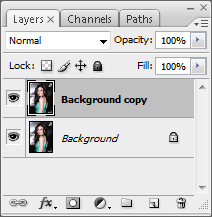
# #

Righteous Kill

Lorem ipsum dolor sit amet, consectetuer adipiscing elit. Quisque sed felis. Aliquam sit amet felis. Mauris semper, velit semper laoreet dictum, quam diam dictum urna, nec placerat elit nisl in ...

Quisque sed felis

Lorem ipsum dolor sit amet, consectetuer adipiscing elit. Quisque sed felis. Aliquam sit amet felis. Mauris semper, velit semper laoreet dictum, quam diam dictum urna, nec placerat elit nisl in ...

Etiam augue pede, molestie eget.

Lorem ipsum dolor sit amet, consectetuer adipiscing elit. Quisque sed felis. Aliquam sit amet felis. Mauris semper, velit semper laoreet dictum, quam diam dictum urna, nec placerat elit nisl in ...

Hellgate is back

Lorem ipsum dolor sit amet, consectetuer adipiscing elit. Quisque sed felis. Aliquam sit amet felis. Mauris semper, velit semper laoreet dictum, quam diam dictum urna, nec placerat elit ...

Post with links

This is the web2feel wordpress theme demo site. You have come here from our home page. Explore the Theme preview and inorder to RETURN to the web2feel home page CLICK ...

Tampilkan postingan dengan label tips n tricks photoshop wajah. Tampilkan semua postingan

Sabtu, 16 Januari 2021

Potret Wajah Seleb Dunia Jika Diedit Albino

Dengan editan Photoshop, beginilah tampilan wajah seleb dunia jika mereka mengalami albino alias kondisi yang disebabkan kekurangan melanin di dalam tubuh.
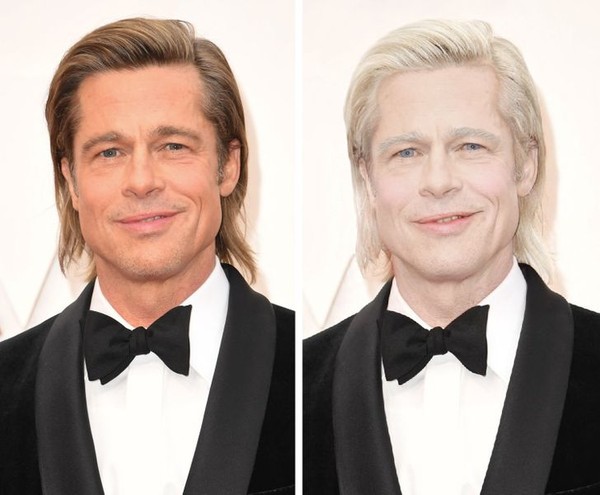
Brad Pitt.

Will Smith.

Anya Taylor-Joy.

Harry Styles.

Kim Kardashian.

Leonardo DiCaprio.

Robert Downey Jr.

Selena Gomez.

Jennifer Aniston.

Brendon Urie.

Julia Roberts.

Emma Watson.

Russel Crowe.

Keanu Reeves.

Angelina Jolie.
 

baca keseluruhan - Potret Wajah Seleb Dunia Jika Diedit Albino

Minggu, 23 Juni 2013

Kiat Mencerahkan Wajah dengan Photoshop

Bagaimana caranya agar saya bisa membuat bagian wajah terlihat lebih cerah dengan memakai Photoshop?

Jawaban :

Cara mudah dan efektif yaitu dengan menggunakan tool Dodge. Tool ini bisa ditemukan di toolbar yang biasanya terletak di sebelah kiri di dalam ruang kerja Adobe Photoshop.
Jika Anda tidak mengunakan Photoshop, coba cari Dodge tool di software editing kesukaan Anda. Biasanya Dodge tool cukup umum dan tersedia di software editing populer. 

Langkah selanjutnya adalah memilih setting Dodge yang ada di bawah menu bar (bagian atas). Di sana kita dapat memilih berapa kekuatan pencerahannya (exposure), besarnya kuas (brush size) dan bagian mana yang diterangkan: Highlight (bagian yang terang), Midtone (bagian yang sedang), Shadow (bagian yang gelap). Untuk foto portrait ini, saya memilih bagian midtone.
Setelah itu tinggal posisikan kursor mouse ke bagian yang ingin dicerahkan (bagian wajah) dan kemudian klik kiri mouse dan geser-geserlah sampai daerah yang ingin dicerahkan tercakup. 

Jika merasa masih kurang cerah, Anda bisa menguranginya berulang kali. Jika ingin kembali ke kondisi awal, atau sebelumnya, tekan tombol keyboard Ctrl dan Z secara bersamaan berulang kali. Berikut contoh hasil foto yang telah mengalami proses di atas :
(Model: Devina Mamboa)


Selamat mencoba!
baca keseluruhan - Kiat Mencerahkan Wajah dengan Photoshop

Sabtu, 23 Maret 2013

Tips & Trik Photoshop: Retouch Wajah Berminyak

Wajah berminyak bisa menjadi mimpi buruk bagi sebagian orang, terutama yang sehari-harinya bertemu dengan banyak relasi atau berhadapan dengan kamera. Karena wajah berminyak sama artinya harus melakukan touch up berulang kali; menambahkan bedak setiap kali minyak di wajah mulai muncul. 

Tetapi apa jadinya kalau sudah terlanjur difoto dan wajah sedang sangat berminyak. Dengan berbekal Adobe Photoshop, kini wajah berminyak dalam foto bukan masalah lagi. Ikuti langkah-langkah berikut ini:

Buka file foto yang akan diedit di Adobe Photoshop. Klik kanan pada layer Background dan klik Duplicate Layer. Zoom in foto hingga area wajah yang berminyak terlihat lebih fokus dan detail, namun tidak perlu terlalu dekat. Pastikan supaya area yang diperbesar tetap mencakup keseluruhan wajah, sehingga akan memudahkan ketika melihat hasil editan.
Klik Healing Brush Tool, cara penggunaannya sama persis dengan Clone Stamp Tool. Pilih (kloning) area yang bersih dari noda/minyak (tanda + di dalam lingkaran menandakan kursor siap digunakan untuk mencap; lihat gambar), lalu cap di area wajah yang bernoda/berminyak. 

Lebih detailnya tentang penggunaan Clone Stamp Tool bisa dibaca di sini.Sesuaikan besar kuasnya dengan ukuran wajah, gunakan kuas berukuran tidak terlalu besar atau terlalu kecil. Lakukan heal sedikit demi sedikit untuk hasil yang lebih rapi.

Hasil jadinya bisa dilihat pada foto di atas.

Penutup

Teknik ini bisa juga diaplikasikan sebagai alternatif penggunaan Clone Stamp Tool dalam menghilangkan jerawat atau noda hitam di wajah akibat bekas jerawat atau luka. Selamat mencoba!
baca keseluruhan - Tips & Trik Photoshop: Retouch Wajah Berminyak

Senin, 04 Maret 2013

Wajah Merona dengan Blush On Warna-warni

Kini, blush on tidak hanya digunakan ketika ada acara spesial, tetapi juga hampir menjadi make up yang menemani hari-hari para wanita dalam beraktivitas, selain bedak dan lipstik tentunya. 

Fungsi blush on adalah untuk memberikan rona wajah bersemu kemerahan sesuai dengan tone warna kulit, singkatnya supaya tidak kelihatan pucat. Dengan berbekal Adobe Photoshop, kini seorang wanita bisa memiliki warna blush on yang mana saja. Ikuti langkah-langkah berikut ini:

Buka file foto yang akan diedit di Adobe Photoshop. Klik kanan pada layer Background dan klik Duplicate Layer. Kemudian buat layer baru di atasnya dengan mengklik New Layer.

Pilih warna blush on yang akan digunakan di tab Swatches; normalnya blush on akan berwarna soft pink atau peach/oranye muda. Klik Brush Tool, pilih jenis soft brush dengan mengklik pada tool bar yang muncul setelah Brush Tool diklik (lihat gambar). 

Perbesar ukurannya sampai kursor bisa menyapu pipi dalam sekali kuas. Penerapan blush on yang benar adalah di bagian tulang pipi yang menonjol ke arah belakang mendekati telinga. Sapukan di kedua pipi secara merata, pastikan untuk melakukan tahap ini di layer baru yang sudah dibuat di tahap pertama tadi.

Pastikan layer tempat warna disapukan tadi masih terpilih (berwarna abu-abu gelap pada tab layer), kemudian mulai ubah Blending dari Normal menjadi Darken serta ubah Opacity hingga warna yang tadinya solid menjadi lebih transparan dan tampak lebih alami di kulit.


Ketika warna yang ditampilkan sudah sesuai dengan yang diinginkan, save as foto sebagai file .JPEG. Hasil pengaplikasian warna blush on yang berbeda bisa dilihat pada contoh foto.


Penutup

Fungsi blush on adalah supaya wajah tampak merona, bukannya merah meradang akibat terbakar matahari atau malah seperti Jeng Kelin yang hanya berbentuk lingkaran di tulang pipi dengan warna yang cenderung magenta atau pink tua. Jadi, aplikasikan senatural mungkin meski melalui proses digital. Selamat mencoba!
baca keseluruhan - Wajah Merona dengan Blush On Warna-warni

Selasa, 26 Februari 2013

Ladies, Ini Cara Bikin Wajah Mulus bak Super Model di Photoshop

Wajah mulus bak supermodel adalah impian setiap wanita. Beragam upaya pun ditempuh untuk memiliki tekstur kulit yang halus seperti porcelain, mulai dari menggunakan kosmetik yang dijual di pasaran hingga mengikuti perawatan khusus kecantikan berharga selangit.

Namun, bagaimana kalau kita hanya ingin membuat wajah yang sudah tertangkap kamera menjadi lebih halus, bebas minyak, pori-pori kelihatan kecil, jerawat (dan bekasnya) hilang?

Tentu tidak perlu mengeluarkan biaya yang terlalu banyak, cukup ikuti langkah-langkah berikut ini:

-. Buka file foto yang akan diedit di Adobe Photoshop. Klik kanan pada layerBackground dan klik Duplicate Layer. Zoom in foto hingga area wajah terlihat lebih fokus dan detail.


Duplicate Layer

-. Kemudian klik Filter > Surface Blur dan lakukan penyesuaian pada Radius dan Threshold hingga kulit terlihat mulus bak kulit boneka (lihat preview di Surface Blur). Bila sudah klik OK.


Surface Blur

-. Klik tombol Layer Mask (lihat gambar) untuk membuat layer tambahan di layer duplikat. Pastikan layer mask terpilih (bingkai putih putus-putus aktif), lalu bergeser ke Foreground Color dan gunakan warna hitam.

-. Klik Paint Bucket Tool dan tuangkan tinta hitam ke halaman foto. Hasilnya memang tidak tampak tapi akan kelihatan di Layer tab.

-. Klik Brush Tool, gunakan kuas bertepian soft dan berukuran medium. Kemudian pilih warna putih untukForeground Color, jangan lupa untuk menurunkan Opacity kuas/brush hingga sekitar 50% untuk mendapatkan efek yang lebih membaur dengan kulit.

-. Sekarang mulai lakukan smoothing pada bagian-bagian yang tampak kurang halus (pori-pori besar, jerawat, noda hitam maupun minyak wajah).

Hasilnya bisa dilihat pada gambar di bawah ini.

-. Besar Radius dan Threshold ketika menerapkan efek Surface Blur bisa berbeda pada masing-masing gambar, untuk itu pastikan selalu melihat preview yang ditampilkan hingga kira-kira bisa menyamai contoh dalam artikel ini. Selamat mencoba! 
baca keseluruhan - Ladies, Ini Cara Bikin Wajah Mulus bak Super Model di Photoshop

    Twitter Bird on The Tree by Tutorial Blogspot

    iklan from adsense